JetBrains 工具箱使用教程
本页从第一次打开工具箱开始,介绍设备绑定、JetBrains 软件下载安装与激活,以及开发环境管理。还没有完成安装时,请先阅读安装教程。
使用前准备
- 使用过程中需要联网,请保持网络可用。
- 操作 JetBrains 软件前,先启动一次目标软件,让它生成本机配置,然后完全退出。
- 激活和清理配置时,请关闭所有 JetBrains 软件。
- Windows 安装版启动时请允许 UAC 管理员授权;便携版若提示需要提升权限,请右键
jetbrains.exe选择“以管理员身份运行”。 - macOS 首次打开或升级后,请先按提示授权安装或更新后台服务。修改 JetBrains App 时,还需允许“应用管理”权限。
1. 完成设备绑定
完成启动检查后,工具箱会自动读取并验证当前设备。macOS 如果先出现“启用后台服务”或“更新后台服务”,请先完成系统管理员授权;若出现新版本提示,请先按更新说明升级。
- 如果页面显示“验证成功”,可以直接使用左侧功能。
- 如果页面显示“设备未授权”,输入购买时的订单号,然后点击“提交验证”。
- 如果显示“设备信息加载失败”,点击“重新加载”;仍然失败时记录完整提示并到问题列表排查。
验证成功后,首页会显示设备信息、订单状态和访问权限。一个订单默认绑定一台设备;增加设备等订单规则以安装教程中的版权与订单说明为准。
2. 认识主界面
验证成功后,左侧有三个主要入口:
| 入口 | 用途 |
|---|---|
| 首页 | 查看当前设备、订单和访问权限状态 |
| JetBrains 管理 | 下载、激活或清理 JetBrains 软件配置 |
| 开发环境管理 | 检测并管理语言运行时、构建工具和 MySQL 版本 |
侧栏可以收起或展开。Windows 和 Linux 窗口右上角提供最小化、最大化/还原和关闭按钮。
3. 下载与安装 JetBrains 软件
已经从 JetBrains 官网安装好软件的用户可以跳过本节。
- 进入
JetBrains 管理 -> 下载与安装。 - 阅读弹出的下载说明,点击“我已知晓,继续使用”。
- 选择 IDEA、GoLand、PyCharm 等产品。
- 选择“最新版本”或“历史版本”,再确认操作系统。
- 点击“选择目录”。Windows 用该目录保存安装包;Linux 安装到该目录;macOS 会安装到
/Applications。 - 在“可用下载”中选择安装包并点击“下载”,在“下载安装列表”查看进度。
不同系统完成下载后的行为不同:
- Windows:工具箱下载完成后打开安装包,请按安装向导完成安装。
- macOS:工具箱通过已授权的后台服务安装到“应用程序”目录,系统可能要求“应用管理”权限;如果提示服务需要修复,请先完成修复后重试。
- Linux:工具箱将软件安装到所选目录。
安装结束后先打开一次 JetBrains 软件,进入欢迎页后完全退出,再继续激活。如果内置下载失败,可直接从 JetBrains 官网下载安装,不影响后续操作。
4. 激活 JetBrains 软件
自动识别并激活
- 先打开一次所有需要处理的 JetBrains 软件,然后完全退出。
- 进入
JetBrains 管理 -> 软件激活。 - 选择“软件本体激活”。工具箱支持 2021 年及以后的版本。
- 点击“开始识别并激活软件”,等待处理完成。
- 检查“已识别软件”列表中是否包含目标软件和版本。
- 在结果窗口复制激活码,然后重新打开 JetBrains 软件。
- 在 JetBrains 激活窗口选择
Activation Code,粘贴激活码完成操作。
激活码只可在当前设备使用。若列表中没有目标软件,请确认软件已经启动过、已完全退出且配置目录可写;Windows 用户还可以使用手动识别。
Windows 手动识别
该功能主要用于无法自动识别的 Windows 压缩包版 JetBrains 软件。
- 在“已识别软件”区域点击“有未识别的软件?点击这里手动识别(仅限 Windows)”。
- 点击目录选择区域,选择解压后的 JetBrains 软件根目录,例如
D:\JetBrains\IntelliJ IDEA 2024.1。所选目录内应包含bin文件夹,不要选择压缩包、快捷方式或bin本身。 - 确认目标软件已关闭,然后点击“开始激活”。
- 成功后在“已激活软件”中点击“查看并复制激活码”,再到 JetBrains 软件中输入。
v2.0.3 改善了移动或重命名安装目录、自定义配置目录和迁移 AppData 后的识别。请保留软件自带的产品信息文件;如果仍未识别,请提供实际安装路径、配置目录和完整报错,详见目录识别问题。
查看结果与处理提示
结果窗口中的“部分产品未处理”表示仍有软件未完成操作,请逐项检查对应原因和路径。
- macOS 提示“缺少应用管理权限”时,点击“打开应用管理设置”,允许后完全退出并重新打开工具箱,再重试。
- 提示“后台服务需要修复”时,点击“重新授权并安装后台服务”,完成管理员授权后重试当前操作。
- 其他失败请同时记录具体错误和“处理建议”,不要只截取窗口标题。
插件激活
- 先使用本工具完成软件本体激活。
- 在激活页选择“插件激活”。
- 输入完整插件名称,例如
MyBatis Plugin,点击“搜索插件”或按 Enter。 - 找到结果后复制激活码,并在插件要求的授权入口中使用。
插件是否兼容由插件自身版本决定,获取到激活码不代表所有版本都可以正常使用。
在 JetBrains 软件中输入激活码
激活入口通常有两个:
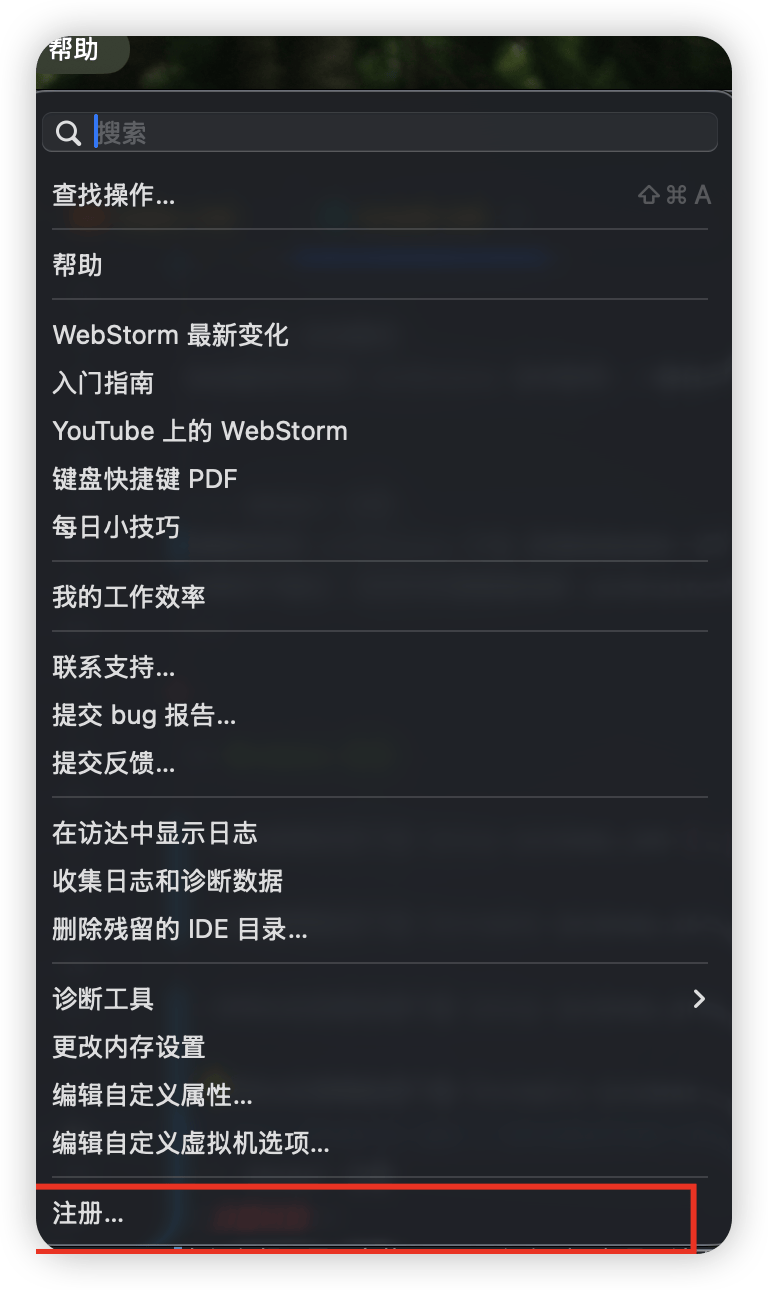
- 欢迎页或主界面的设置菜单,入口名称可能是“注册”或“管理订阅”。
- 顶部菜单
帮助 -> 注册/管理订阅。
进入激活窗口后选择 Activation Code,粘贴工具箱生成的激活码。

5. 清理激活配置
“清理激活”用于移除当前 JetBrains 激活配置,不是常规激活步骤。
- 完全关闭所有 JetBrains 软件。
- 进入
JetBrains 管理,点击“清理激活”。 - 阅读确认窗口,确定需要清理后点击“确认清理”。
清理后原有激活状态可能失效,需要重新执行激活流程。不要在没有明确需要时使用此功能。
6. 开发环境管理
“开发环境管理”用于检测和管理 Node.js、Python、Java、Go、Rust、包管理器、构建工具和 MySQL 等环境,与 JetBrains 软件激活相互独立。
首次进入
- 点击左侧“开发环境管理”。
- 工具箱会检测当前
PATH中的环境并显示已安装、未安装或异常状态。 - 如果提示“需要安装 mise”,阅读说明后点击“开始安装”。mise 用于多版本安装和全局切换,工具箱会从国内镜像下载并校验。
- Windows 如果缺少 Microsoft Visual C++ 运行库,会先出现安装提示,按页面指引完成即可。
安装和切换版本
- 使用搜索、状态或分类筛选找到目标环境。
- 点击“安装”或“管理”打开版本管理面板。
- 从底部列表选择版本,点击“安装版本”并确认。
- 安装不会自动删除已有版本,也不会自动切换当前版本。
- 在“已安装版本”中点击“切换”,将该版本设为全局默认版本。
- 如需恢复电脑原有环境,点击“切换到系统环境”。
当前正在使用的版本不能直接卸载。切换后,新开的终端通常会读取新版本;已经打开的终端或应用可能需要完全退出后重开。
管理 MySQL
MySQL 除版本安装外,还需要初始化独立实例:
- 安装需要的 MySQL 版本。
- 点击“初始化”,设置
1024-65535范围内未被占用的端口和 8-64 位 root 密码。 - 初始化完成后,可以执行“启动”“停止”“重启”或“切换并启动”。
每个版本使用独立的数据目录。root 密码不会保存到配置文件,请自行妥善保管。已经初始化的 MySQL 版本不能直接卸载,避免误删数据库数据。
更新工具箱
工具箱启动时会检查新版本。出现“发现新版本”页面后,请按提示完成升级,再继续使用。v2.0.3 的更新入口在各系统上的行为如下;旧版如果只打开下载页面,请手动下载安装包。
| 系统 | 操作 | 接下来怎么做 |
|---|---|---|
| Windows | 点击“下载并安装”,在应用内下载并校验安装包 | 工具箱退出后打开安装向导,按向导完成安装,再启动新版 |
| macOS | 点击“下载并安装”,在应用内下载并校验 DMG | 工具箱退出后打开 DMG,将新版 jetbrains.app 拖入“应用程序”并替换旧版;重新打开后按提示更新后台服务 |
| Linux | 点击“下载并退出”,在浏览器下载新版安装包 | 使用对应包管理器安装新版 DEB/RPM,或为新版 AppImage 赋予执行权限后运行 |
Windows 的应用内更新使用安装版 EXE;如果希望继续使用便携版,请自行下载新版 portable.zip,完整解压到新目录后运行其中的 jetbrains.exe,不要混用两个版本的文件。
如果提示校验失败或无法开始更新,请重试下载。若提示“请手动退出应用”,完全退出工具箱后再完成安装,详见更新问题。
7. 遇到问题
先查看问题列表。仍无法解决时,请提供:
- 操作系统版本和电脑架构;
- 工具箱版本与 JetBrains 软件版本;
- 执行到哪一步、点击了哪个按钮;
- 完整报错文字或截图;
- 已经尝试过的处理方式。