JetBrains 工具箱安装教程
本页用于帮助你根据自己的系统下载正确的安装包,并完成安装。安装完成后请务必打开工具箱,按照软件内提示完成后续操作。
安装前先看这里
百度网盘视频教程,提取码:auky
视频中包含 Windows、macOS、Linux 的安装与使用演示。文字教程已经覆盖全部步骤,视频只做参考,具体教程以下面的文字教程为主。
版权与订单说明
- 工具箱由本人维护并提供使用支持,闲鱼账号
养小猫_为本人账号。 - 工具箱仅供自用学习与个人使用,请勿二次倒卖、转售、搬运或冒充作者发布。
- 购买后请尽快绑定设备。由于闲鱼平台限制,目前只能查询到 60 天内的订单,超过 60 天的订单可能无法继续核验。
- 一个订单默认绑定一台设备。绑定设备后,如果需要增加设备,请在完成好评后,带上好评截图和订单号联系处理;单个订单最多支持 3 台设备,一个用户仅可参与一次。
- GitHub 仓库已公开,工具箱源码可自行核验。由于购买后仅退款人数较多,仓库地址不在本文直接展示,如需查看可自行搜索仓库或以本人发布渠道为准。
- 请优先从首页或本人发布渠道下载安装包,避免下载到他人转发、篡改或异常版本。
Windows 报毒说明
Windows 自带安全中心可能会提示风险。工具箱涉及系统配置和环境变量处理,部分安全软件可能会误报;软件源码可通过 GitHub 仓库自行核验,也已经做过安全检测。
作者说明:软件已通过 360 安全检测,目前主要是 Windows 自带安全中心可能会拦截。由于应用没有做付费代码签名或公证,出现风险提示属于可能情况。
如果你确认安装包来自首页或本人发布渠道,可以在下载记录中选择保留后再安装。若安装包来自他人转发链接,请不要继续使用,建议重新从官方入口下载。
如何选择安装包
先看你的系统,再选择对应的安装包:
| 你的系统 | 推荐下载 | 适合人群 |
|---|---|---|
| Windows 普通电脑 | Setup windows_x64 (.exe) | 大多数 Windows 用户 |
| Windows ARM 电脑 | Setup windows_arm64 (.exe) | 使用 ARM64 处理器的 Windows 设备 |
| Windows 免安装使用 | Portable windows_x64 (.zip) 或 Portable windows_arm64 (.zip) | 不想安装,只想解压后运行 |
| macOS Apple 芯片 | mac_arm64 (.dmg) | M1、M2、M3、M4 等芯片的 Mac |
| macOS Intel 芯片 | mac_intel (.dmg) | 较早的 Intel 芯片 Mac |
| Linux Debian/Ubuntu | linux_amd64_amd64_webkit2_41.deb (.deb) | 使用 apt 安装软件的发行版 |
| Linux 通用包 | linux_amd64.AppImage (.AppImage) | 不想安装到系统,直接运行 |
不确定怎么选?
- Windows 用户如果不知道自己是不是 ARM,通常选择
Setup windows_x64 (.exe)。 - Windows 用户也可以打开
设置 -> 系统 -> 关于,查看“系统类型”。显示基于 x64 的处理器就选windows_x64;显示基于 ARM64 的处理器就选windows_arm64。 - Mac 用户如果电脑是近几年购买的,左上角点击苹果图标,进入“关于本机”即可看到芯片信息。显示 M1、M2、M3、M4 等就选
mac_arm64;显示 Intel 就选mac_intel。 - Linux 用户如果不知道选哪个,Debian/Ubuntu 优先选
.deb,其他发行版可先尝试AppImage。
Windows 安装
1. 下载安装包
- 普通 Windows 电脑下载
Setup windows_x64 (.exe)。 - ARM64 Windows 电脑下载
Setup windows_arm64 (.exe)。 - 如果你想使用便携版,请下载对应的
Portable ... (.zip)。便携版必须先解压,再运行解压后的程序,不要直接在压缩包里双击运行。
2. 安装并打开
下载完成后,双击 .exe 安装包进行安装。安装完成后,请在开始菜单或桌面找到工具箱并打开。
重要
如果你的 JetBrains 软件安装在 C 盘,建议右键工具箱,选择“以管理员身份运行”。权限不足时,工具箱可能无法读取或写入相关配置。
3. 常见问题
- 如果浏览器或系统提示下载有风险,请确认你下载的是首页提供的安装包,再到下载记录中选择保留。
- 如果运行时提示缺少 WebView 运行时,可以自行安装 WebView2 运行时。
macOS 安装
1. 判断芯片
点击左上角苹果图标,选择“关于本机”:
- 显示 Apple M 系列芯片:下载
mac_arm64 (.dmg)。 - 显示 Intel:下载
mac_intel (.dmg)。
2. 安装到应用程序
下载完成后打开 .dmg 文件,将 jetbrains.app 拖到 Applications(应用程序)目录。
请不要只在 .dmg 窗口里直接运行,也不要把它放在下载目录里长期使用。拖到“应用程序”后,再从“应用程序”中打开。
后续如果需要卸载工具箱,不建议使用第三方卸载软件清理,因为第三方卸载工具可能会删除关联文件,导致再次安装或使用时出现异常。
3. 授权必要权限
打开系统设置,进入:
隐私与安全性 -> 完全磁盘访问权限隐私与安全性 -> App 管理
在以上位置添加或允许 jetbrains.app。如果没有授予权限,工具箱可能无法读取或修改所需配置。
4. 常见问题
开发者无法验证
如果提示开发者无法验证,请点击“取消”,然后打开 系统设置 -> 隐私与安全性,点击“仍要打开”,最后在弹窗中选择“打开”。
应用已损坏,无法打开
如果提示 “jetbrains”已损坏,无法打开,打开 Terminal.app,执行下面的命令:
sudo xattr -d com.apple.quarantine /Applications/jetbrains.app执行后再次打开 jetbrains.app。.dmg 安装包内如果包含“损坏修复”脚本,也可以双击脚本并输入管理员密码进行修复。
旧版 macOS 的安全提示
部分旧版 macOS 可能提示 “jetbrains”将对你的电脑造成伤害。你应该将它移到废纸篓。,且“隐私与安全性”中没有“仍要打开”选项。
可以先在“应用程序”中找到 jetbrains.app,右键选择“显示简介”,勾选“覆盖恶意软件保护”。如果仍无法打开,再在终端执行:
sudo spctl --master-disable
sudo codesign --force --deep --sign - /Applications/jetbrains.app
sudo spctl developer-mode enable-terminal
Linux 安装
1. 选择安装包
- Debian、Ubuntu 等发行版:下载
linux_amd64_amd64_webkit2_41.deb (.deb)。 - 其他发行版或临时使用:下载
linux_amd64.AppImage (.AppImage)。
2. 安装 .deb
进入安装包所在目录,执行:
sudo apt-get install ./jetbrains_{version}_linux_amd64_webkit2_41.deb安装完成后,从应用菜单中打开工具箱。
3. 运行 AppImage
进入 AppImage 所在目录,执行:
chmod u+x jetbrains_{version}_linux_amd64.AppImage
./jetbrains_{version}_linux_amd64.AppImage
4. 常见问题
- Linux 安装不上或打不开,通常是系统缺少依赖。请根据终端报错安装对应依赖。
- 如果使用 Nvidia 专有驱动,并遇到段错误或无法启动,可能与 WebKit2Gtk 的 DMABUF 渲染有关。可以尝试在
/etc/environment或其他环境变量配置位置加入:
WEBKIT_DISABLE_DMABUF_RENDERER=1保存后重新登录系统,再打开工具箱。
安装后必须打开工具箱
无论你使用 Windows、macOS 还是 Linux,下载并安装完成后都需要打开工具箱。打开后请按照软件内提示完成初始化、配置或授权。
如果你安装后没有打开工具箱,后续功能不会自动生效。
推荐顺序如下:
- 下载与你系统匹配的安装包。
- 安装或解压后运行工具箱。
- 首次打开时根据提示授予必要权限。
- 在工具箱内完成设备绑定、配置或授权。
- 再打开 JetBrains 软件检查授权状态。
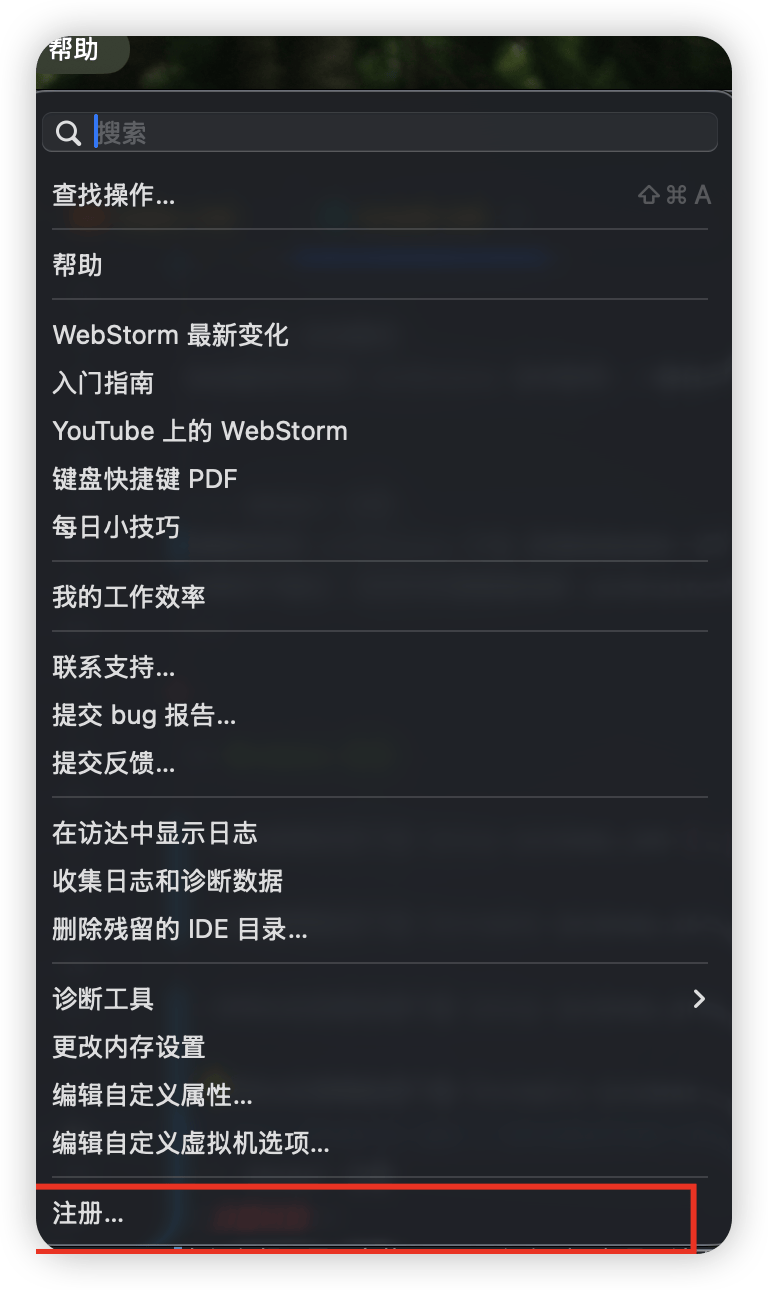
输入授权码入口
如果需要输入授权码,通常有两个入口。
第一个入口在首页的设置图标中,显示文字可能是“注册”或“管理订阅”。

第二个入口在菜单栏中,路径通常是 帮助 -> 注册/管理订阅。